WordPress3.0.1インストール〜ユーザー作成,URL変更方法
環境:さくらのレンタルサーバー、スタンダード
目次
[1]DBの作成
さくらインターネットサーバコントロールパネルより > アプリケーションの設定 > データベースの設定より
DBの作成
- MySQL5.1
- パスワードを入力して作成
[2]WordPressダウンロード
WordPress | 日本語
最新版をダウンロード
ダウンロードしたファイルをftpでアップ
[3]インストール
WEBブラウザから
アップしたwordpressディレクトリにアクセス
「次に進みましょう!」をクリックして、インストールSTART
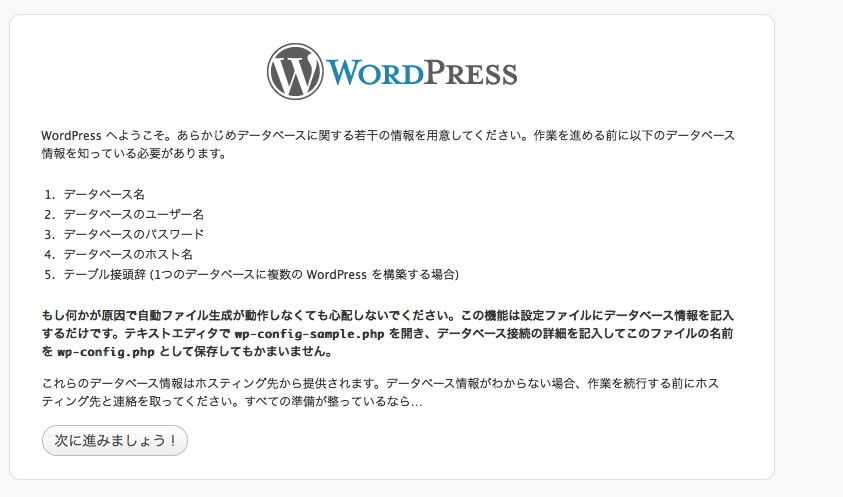
・DB接続内容を指定
| データベース名 | データベース名 |
|---|---|
| ユーザー名 | データベース ユーザ名 |
| パスワード | DB作成時のパスワード |
| データベースのホスト名 | データベース サーバ mysql***.db.sakura.ne.jp |
| テーブル接頭辞 | 複数Wordpressを使わない場合はデフォルト値 |
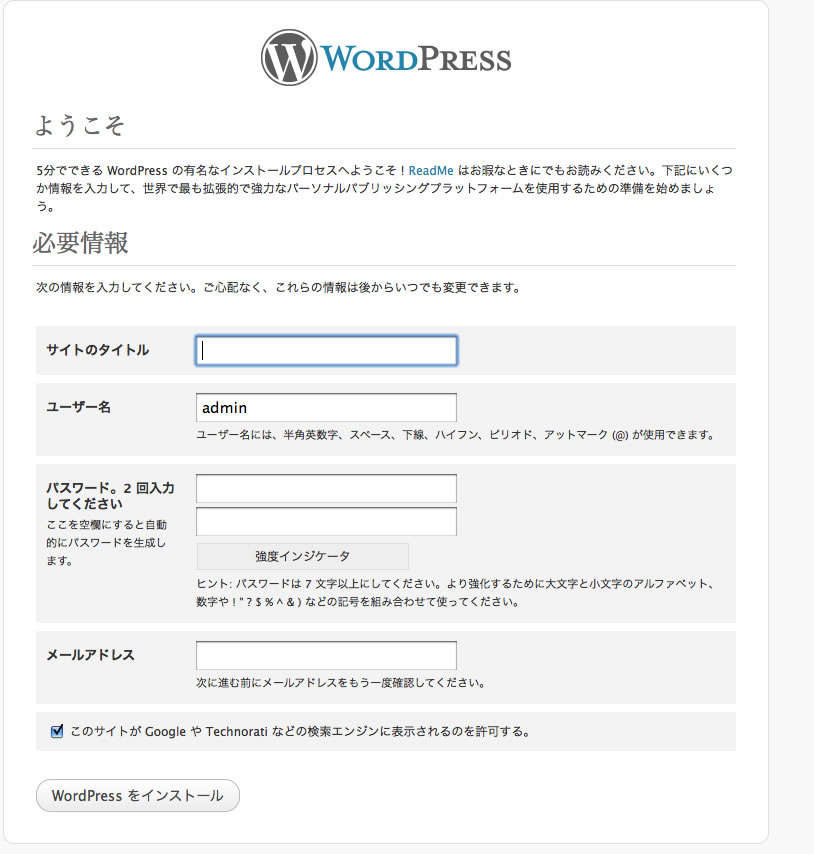
DB接続できたらガイドにそって「WordPressをインストール」ボタンをクリック
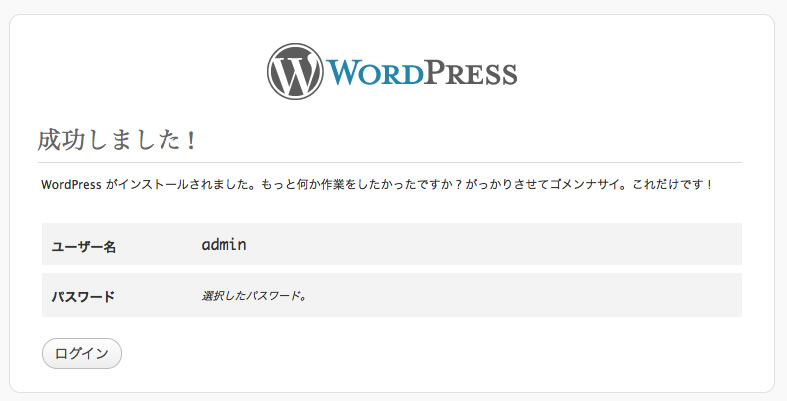
インストールが成功したら成功画面が表示されます。「ログイン」ボタンをクリック
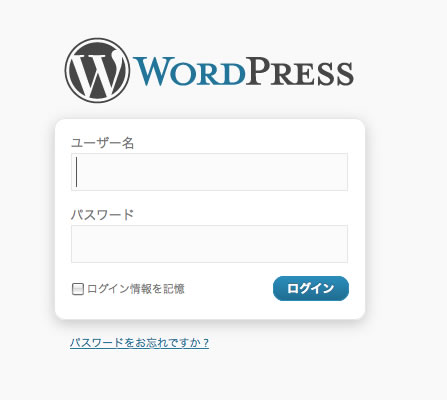
前行程で作成したユーザー名、パスワードを入力し、「ログイン」ボタンをクリック
[4]ユーザーを作成する
管理画面 > ユーザー >新規追加
必要項目を入力し、「ユーザーを追加」をクリック
ログアウトして、adminユーザーを削除する
管理画面 > ユーザー >ユーザー名の上にマウスカーソルをのせる >削除
すべての投稿とリンクを次のユーザーに割り当てる
>割り当てたいユーザーを選択
削除を実行をクリック
[5]URLを変更する
一般設定 >
WordPress のアドレス (URL)
サイトのアドレス (URL)
を変更しておく



コメント